![[{[item.product.name]}]]([{[item.product.photo.url]}] 75w)
Do bezpłatnej dostawy brakuje -,--
Podsumowanie zamówienia
Suma 0,00 zł
Cena uwzględnia rabaty

Dysk SSD SATA czy NVMe? Zgodność z komputerem i USB
2026-09-30 12:49:00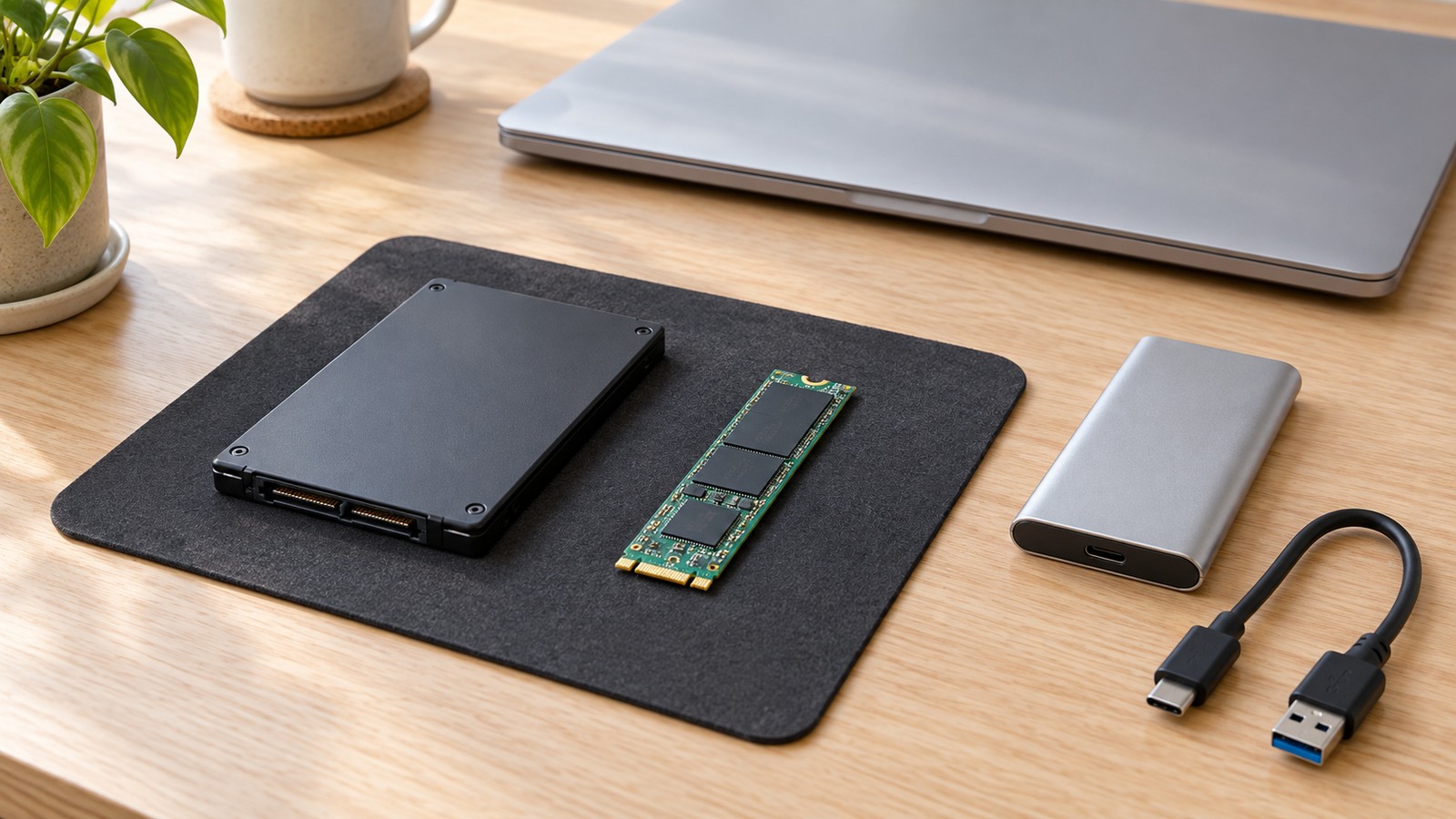
Dysk SSD wybieraj najpierw pod kątem zgodności, potem pojemności i sposobu pracy, a dopiero na końcu maksymalnej prędkości. Nośnik, który dobrze wypada w specyfikacji, nie pomoże, jeśli komputer nie obsługuje jego interfejsu. Podobnie szybki SSD zamknięty w wolniejszej obudowie USB nie wykorzysta wszystkich możliwości. Oto kolejność sprawdzania parametrów, która pomaga uniknąć kupowania niepasującego sprzętu.
SATA, NVMe i M.2: co właściwie porównujesz?
SATA opisuje interfejs używany przez część dysków. NVMe to protokół komunikacji wykorzystywany przez nowoczesne SSD, w komputerach zwykle działające przez PCIe. Natomiast M.2 określa format modułu i jego złącza. Dlatego pytanie „SATA czy M.2?” miesza dwie różne cechy: mały dysk M.2 może korzystać z SATA albo z PCIe i NVMe.
Popularny format 2280 oznacza moduł o szerokości 22 mm i długości 80 mm. Nie każde urządzenie mieści taką długość, a podobny wygląd gniazda nie gwarantuje obsługi właściwego interfejsu. Sprawdź instrukcję konkretnego modelu laptopa lub płyty głównej, łącznie z opisem wybranego gniazda. Samo zdjęcie wycięć w złączu nie jest wystarczającym potwierdzeniem zgodności.
| Rodzaj SSD | Co musi się zgadzać |
|---|---|
| 2,5 cala SATA | Miejsce, wysokość, połączenie SATA i zasilanie |
| M.2 SATA | Długość modułu i jawna obsługa SATA w gnieździe |
| M.2 NVMe | Długość, miejsce na chłodzenie i obsługa PCIe/NVMe |
| SSD w obudowie USB | Zgodność dysku z obudową oraz parametry połączenia USB |
Przed zakupem zapisz pięć informacji o komputerze
- Dokładny model urządzenia lub płyty. Nazwa całej serii laptopów bywa za mało precyzyjna, ponieważ konfiguracje mogą się różnić.
- Przeznaczenie i obsługę gniazda. Szukaj informacji o dyskach, SATA, PCIe i NVMe. Sprawdź również warunki współdzielenia linii lub wyłączania innych portów.
- Wymiary i mocowanie. Uwzględnij długość modułu, położenie śruby, wysokość nośnika i wolne miejsce nad nim.
- Cel zmiany. Czy wymieniasz dysk systemowy, dokładasz miejsce na pliki, czy przygotowujesz przenośny nośnik?
- Plan przeniesienia danych. Ustal, gdzie wykonasz kopię i jak zachowasz dostęp do dokumentów podczas wymiany.
Jeśli instrukcja nie daje jednoznacznej odpowiedzi, zapytaj producenta lub serwis, podając pełne oznaczenie urządzenia. Koszt pomyłki to nie tylko zwrot dysku: dochodzi czas, otwieranie obudowy i ewentualne kupowanie dodatkowego adaptera. Nie zamawiaj przejściówki wyłącznie dlatego, że jej złącza wyglądają znajomo.
Dobierz pojemność do danych, które rzeczywiście przechowujesz
Sprawdź zajęte miejsce na obecnym dysku i rozdziel je na system z programami, bieżące projekty oraz archiwum. Duże materiały wideo albo kolekcja gier stawiają inne wymagania niż dokumenty i poczta. Weź pod uwagę także rozmiar pojedynczego projektu, który musi zmieścić się w całości, oraz planowany przyrost danych.
Porównuj ceny nośników o pojemności wystarczającej do tego zastosowania. Tańszy dysk, na którym od pierwszego dnia zabraknie miejsca, nie rozwiąże problemu. Z kolei pojemność kupowana wyłącznie „na wszelki wypadek” może nie być najważniejszym wydatkiem, jeżeli nadal nie masz osobnego miejsca na kopię zapasową. Nowy dysk roboczy i kopia danych pełnią różne role.
Dwa przykłady do różnych złączy
Samsung 870 EVO 500 GB: do zgodnego połączenia SATA
Samsung 870 EVO 500 GB ma format 2,5 cala, interfejs SATA 6 Gb/s i wysokość 6,8 mm. Producent podaje odczyt sekwencyjny do 560 MB/s oraz zapis do 530 MB/s. To kandydat do modernizacji zgodnego komputera z miejscem na taki nośnik. Nie zastąpi bezpośrednio modułu M.2; sprawdź też potrzebne mocowanie i przewody.
Samsung 990 PRO 1 TB: do zgodnego gniazda NVMe
Samsung 990 PRO 1 TB wykorzystuje PCIe 4.0 x4 i NVMe 2.0, w formacie M.2 2280. Deklaracje producenta wynoszą do 7450 MB/s odczytu i 6900 MB/s zapisu sekwencyjnego. Rozważ go do zgodnego komputera, gdy pracujesz z dużymi plikami. Przed zakupem potwierdź miejsce oraz wymagania chłodzenia; sam napis M.2 nie wystarcza.
Te modele pokazują dwa różne kierunki rozbudowy, a nie ranking zwycięzcy do każdego komputera. Mają również różne pojemności. Wartości „do” pochodzą z warunków pomiaru producenta; nie są obietnicą takiego samego transferu przy kopiowaniu zdjęć, uruchamianiu programu czy zapisie przez USB. Nie przeprowadzaliśmy testu porównawczego tych egzemplarzy.
Obudowa USB: zgodność ma dwa poziomy
Pierwszy to połączenie dysku z elektroniką obudowy. Model przeznaczony wyłącznie do M.2 SATA nie obsłuży automatycznie M.2 NVMe. Obudowa obsługująca oba rodzaje musi mieć tę zgodność wyraźnie podaną. Dla dysku 2,5 cala SATA wybierz obudowę przeznaczoną do jego formatu i wysokości.
Drugi poziom to połączenie obudowy z komputerem. Liczą się możliwości portu, przewodu i samej obudowy. USB-C opisuje rodzaj złącza, nie jedną prędkość transmisji. Szukaj deklarowanej szybkości danych, np. 10 Gb/s, a nie tylko zdjęcia wtyczki lub informacji o mocy ładowania. Wymiana samego dysku nie przyspieszy wolniejszego odcinka połączenia.
Prosty przykład obliczeniowy: 10 Gb/s podzielone przez osiem daje 1,25 GB/s. To przeliczenie bitów na bajty przed uwzględnieniem narzutów, a nie wynik rzeczywistego kopiowania. Już ono pokazuje, dlaczego deklarowanych 7450 MB/s szybkiego dysku wewnętrznego nie należy oczekiwać przez łącze USB 10 Gb/s. Taki zakup może mieć sens z innych powodów, lecz nie z powodu tej jednej liczby.
Jak porównywać wydajność bez mylących skrótów?
Zdefiniuj zadanie, które chcesz skrócić: skopiowanie jednego dużego pliku, otwarcie projektu czy pracę na wielu małych dokumentach. Maksymalny transfer sekwencyjny opisuje tylko część charakterystyki nośnika. W recenzji szukaj pomiaru odpowiadającego Twojemu zastosowaniu i dokładnie tej pojemności, którą zamierzasz kupić.
Zwracaj uwagę na warunki pomiaru: komputer, interfejs, temperaturę i długość zapisu. Krótki wynik z testu nie musi opisywać wielominutowej pracy. Przy zewnętrznym dysku sprawdź, czy recenzent użył podobnej klasy obudowy i portu. Porównywanie wewnętrznego testu NVMe z wynikiem przez USB prowadzi do błędnych wniosków.
Zanim wymienisz dysk
Wykonaj osobną kopię ważnych plików i sprawdź, czy możesz je z niej otworzyć. Postępuj według instrukcji serwisowej komputera: odłączenie zasilania, dostęp do baterii i sposób montażu zależą od konstrukcji. Nie dociskaj obudowy do zbyt wysokiego radiatora i nie dopasowuj modułu siłą.
Po podłączeniu nośnika system może zaproponować inicjalizację lub formatowanie. Nie zatwierdzaj tego bez rozpoznania dysku, zwłaszcza jeśli używasz obudowy z nośnikiem, na którym są już pliki. Brak widocznego dysku w eksploratorze nie oznacza automatycznie, że dane są zbędne lub że formatowanie jest właściwym rozwiązaniem.
Przeglądając pamięci i dyski, porównuj więc pełny zestaw: zgodny nośnik, ewentualną obudowę, przewód i plan kopii. Dobrze dobrany SSD to taki, który pasuje do komputera, mieści Twoje dane i sprawdza się w konkretnym zadaniu.
Źródła: Kingston — formaty SSD, Kingston — zgodność gniazd i interfejsów, Samsung — 870 EVO, Samsung — 990 PRO, USB-IF — złącze USB-C i oznaczenia szybkości transmisji. Sprawdzono 30.09.2026. Przeliczenie 10 Gb/s jest własnym przykładem, nie testem. Ilustracja poglądowa, nie zdjęcie wskazanych modeli.