![[{[item.product.name]}]]([{[item.product.photo.url]}] 75w)
Do bezpłatnej dostawy brakuje -,--
Podsumowanie zamówienia
Suma 0,00 zł
Cena uwzględnia rabaty

Monitor do pracy: rozdzielczość, wielkość i skalowanie tekstu
2026-09-30 11:23:00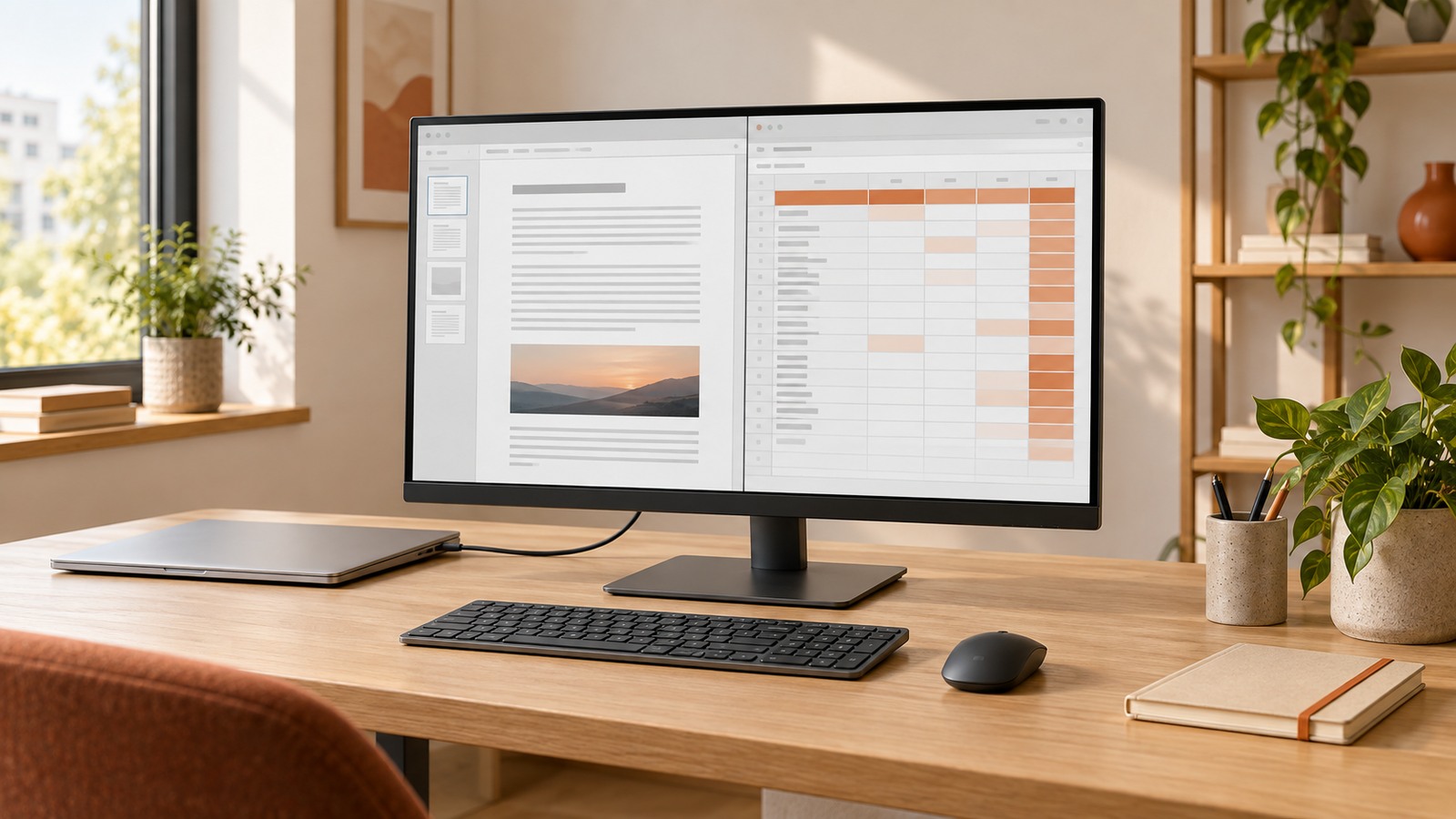
Monitor do pracy wybieraj jako połączenie przekątnej, rozdzielczości i wygodnej wielkości tekstu. Większy ekran nie musi mieścić więcej informacji. Dwa monitory 27-calowe mogą mieć tę samą powierzchnię, ale wyświetlać dokumenty z inną szczegółowością. Z kolei wysoka rozdzielczość nie zmusza do czytania mikroskopijnych liter: służy do tego skalowanie interfejsu.
Jeżeli pracujesz z pocztą, arkuszem i dokumentami, zacznij od własnego układu okien. Czy potrzebujesz dwóch stron obok siebie, szerokiej tabeli, czy przede wszystkim dużego, łatwego do odczytania tekstu? Ten poradnik pokazuje, jak przełożyć odpowiedź na parametry monitora, bez wybierania sprzętu wyłącznie według liczby cali.
Przekątna opisuje rozmiar, rozdzielczość — liczbę pikseli
Przekątna, podawana w calach, mówi o fizycznej wielkości ekranu. Rozdzielczość, na przykład 1920 × 1080, określa liczbę pikseli w poziomie i pionie. Przy tej samej rozdzielczości większa przekątna oznacza większe piksele. Elementy przy jednakowych ustawieniach skali są fizycznie większe, ale nie pojawia się dodatkowe miejsce na kolejne kolumny arkusza.
Przy tej samej przekątnej zwiększenie rozdzielczości daje drobniejszą siatkę pikseli. Możesz wykorzystać ją do pokazania większej liczby elementów albo do bardziej szczegółowego wyświetlania interfejsu powiększonego skalowaniem. Wybór zależy od programu, odległości od ekranu i wielkości tekstu, którą uznajesz za wygodną.
Cztery konfiguracje i co oznacza PPI
PPI to liczba pikseli przypadających na cal. Poniższe wartości są przybliżonym wynikiem obliczenia z przekątnej i rozdzielczości, nie oceną jakości całego monitora. Nie uwzględniają powłoki, kontrastu, sposobu wyświetlania czcionek ani ustawień programu.
| Przekątna | Rozdzielczość | Około PPI |
|---|---|---|
| 23,8 cala | 1920 × 1080 | 93 |
| 27 cali | 1920 × 1080 | 82 |
| 27 cali | 2560 × 1440 | 109 |
| 27 cali | 3840 × 2160 | 163 |
To wyjaśnia, dlaczego przejście z mniejszego Full HD na 27-calowy Full HD powiększa obraz, ale nie zwiększa liczby pikseli. Jeśli oczekujesz przede wszystkim lepszego rozdzielenia drobnych liter i elementów tabeli, porównuj także rozdzielczość. Jeżeli zależy Ci na większych elementach bez zmiany skali, większy ekran o tej samej rozdzielczości może odpowiadać właśnie tej potrzebie.
Skalowanie: większy tekst bez obniżania rozdzielczości
W Windows 11 wybierz właściwy ekran w Ustawieniach → System → Ekran. Sprawdź zalecaną rozdzielczość, a wielkość elementów dobierz opcją skali. Microsoft wskazuje, że niższa od natywnej rozdzielczość może pogarszać ostrość tekstu. Powiększenie interfejsu skalą i zmiana rozdzielczości to dwa różne ustawienia.
Skala 125% nie oznacza dodatkowych pikseli. Oznacza większe elementy interfejsu, więc na ekranie pozostaje mniej miejsca na ich liczbę niż przy skali 100%. Wyższa rozdzielczość daje swobodę wyboru między przestrzenią a wielkością wyświetlanych treści; nie gwarantuje, że każdy program będzie wyglądał identycznie.
Sprawdź program, w którym rzeczywiście pracujesz. Przeglądarka, arkusz i starsza aplikacja księgowa mogą inaczej reagować na zmianę skali. Oceniaj zwykły dokument i menu, a nie tylko efektowną tapetę. Przy laptopie i monitorze zewnętrznym sprawdź także przenoszenie okna między ekranami oraz to, czy po zmianie nie trzeba ponownie uruchomić aplikacji.
24 czy 27 cali? Najpierw sprawdź biurko
Rozrysuj na blacie miejsce na monitor, klawiaturę i dokumenty. Liczy się również głębokość podstawy: ekran może pasować szerokością, a mimo to pozostawiać zbyt mało przestrzeni do wygodnej pracy. Nie zakładaj, że każdy monitor o tej samej przekątnej zajmuje identyczne miejsce.
Sprawdź, czy podstawa pozwala ustawić wysokość i pochylenie odpowiednio do stanowiska. Sama regulacja kąta nie oznacza regulacji wysokości. Jeżeli planujesz ramię, zweryfikuj rozstaw mocowania VESA, masę monitora i zakres obciążenia uchwytu. Potrzebny jest też odpowiedni blat oraz miejsce dla zacisku; te warunki sprawdza się przed zakupem akcesorium.
Przy dwóch monitorach policz łączną szerokość wraz z podstawami i przewodami. Więcej powierzchni nie zawsze ułatwia pracę, jeśli najczęściej używane okno wypada daleko z boku. Dobrym punktem wyjścia jest ustawienie głównej aplikacji przed sobą, a materiałów pomocniczych obok, z możliwością zmiany układu w ciągu dnia.
Odświeżanie, matryca i złącza: parametry drugiego kroku
Odświeżanie określa, ile razy na sekundę ekran może odświeżyć obraz. Wyższa wartość może poprawić wrażenie płynności przewijania i ruchu kursora, ale nie zwiększa liczby kolumn w arkuszu. Dla pracy z tekstem najpierw dobierz rozmiar, rozdzielczość i skalę, a potem porównuj odświeżanie w konkretnych modelach.
Nie oceniaj całej jakości obrazu tylko po skrócie IPS albo VA. Przy dokumentach zwróć uwagę na czytelność drobnego tekstu, odbicia światła i możliwość ustawienia odpowiedniej jasności. Deklaracja szerokiej palety kolorów sama w sobie nie potwierdza dokładności wymaganej do profesjonalnej obróbki zdjęć czy przygotowania druku.
Sprawdź wyjście obrazu w komputerze oraz wejścia monitora. Oczekiwaną rozdzielczość i częstotliwość muszą obsługiwać urządzenia i połączenie, łącznie z ewentualną przejściówką. Obecność gniazda USB-C nie jest samodzielnym dowodem przesyłania obrazu ani ładowania laptopa. Jeżeli te funkcje są istotne, szukaj ich jawnego potwierdzenia w specyfikacji dokładnej wersji.
Dwa monitory 27-calowe z oferty: A27i i A27Qi
Xiaomi A27i: Full HD przy większej przekątnej
Xiaomi A27i w wersji omawianej tutaj ma ekran IPS 27 cali, rozdzielczość 1920 × 1080 i odświeżanie do 100 Hz. Producent potwierdza złącza HDMI i DisplayPort oraz regulację pochylenia.
Warto go porównać, jeżeli chcesz większej fizycznej powierzchni i dobrze odpowiada Ci przestrzeń robocza Full HD. Jeśli szukasz drobniejszej siatki pikseli przy tej samej przekątnej, sprawdź kolejną propozycję. Nie traktuj samego rozmiaru 27 cali jako informacji o szczegółowości obrazu.
Xiaomi A27Qi: QHD na tej samej powierzchni
Xiaomi A27Qi 100 Hz ma ekran IPS 27 cali o rozdzielczości 2560 × 1440. Producent podaje odświeżanie do 100 Hz oraz wejścia HDMI i DisplayPort. Porównujemy właśnie tę wersję, a nie model A27Qi 2026 o innych parametrach.
To kandydat do porównania, gdy chcesz drobniejszych pikseli lub elastyczniej rozmieścić okna. Przed wyborem oceń czytelność przy swojej skali oraz zgodność połączenia z komputerem. Oba modele i inne przekątne znajdziesz w kategorii monitory i akcesoria.
Krótka lista kontrolna przed zamówieniem
- Otwórz dwa typowe dokumenty: zdecyduj, czy ważniejszy jest szeroki układ okien, czy większy tekst.
- Zmierz całe stanowisko: uwzględnij podstawę, przestrzeń przed ekranem i dostęp do złączy.
- Połącz przekątną z rozdzielczością: nie porównuj cali w oderwaniu od liczby pikseli.
- Sprawdź skalowanie i połączenie: uwzględnij używane aplikacje, port komputera, przewód i przejściówki.
- Zweryfikuj dokładną wersję: podobna nazwa lub dopisek nowego rocznika może oznaczać inne odświeżanie i wyposażenie.
Najlepszy punkt wyjścia to monitor dopasowany do treści, z którymi spędzasz dzień. Gdy wiesz, jak duże mają być litery i ile okien chcesz widzieć jednocześnie, łatwiej ocenisz dopłatę do wyższej rozdzielczości, większej przekątnej lub bardziej regulowanej podstawy. Dzięki temu płacisz za cechę, z której rzeczywiście skorzystasz.
Źródła: specyfikacje producenta Xiaomi A27i i Xiaomi A27Qi 100 Hz oraz pomoc Microsoft dotycząca rozdzielczości i skali. PPI obliczono i zaokrąglono na potrzeby porównania. Poradnik nie jest testem laboratoryjnym. Ilustracja jest poglądowa i nie przedstawia konkretnego modelu.