![[{[item.product.name]}]]([{[item.product.photo.url]}] 75w)
Do bezpłatnej dostawy brakuje -,--
Podsumowanie zamówienia
Suma 0,00 zł
Cena uwzględnia rabaty

Skaner z ADF i dupleksem: jak skanować dokumenty bez pomyłek?
2026-09-30 17:07:00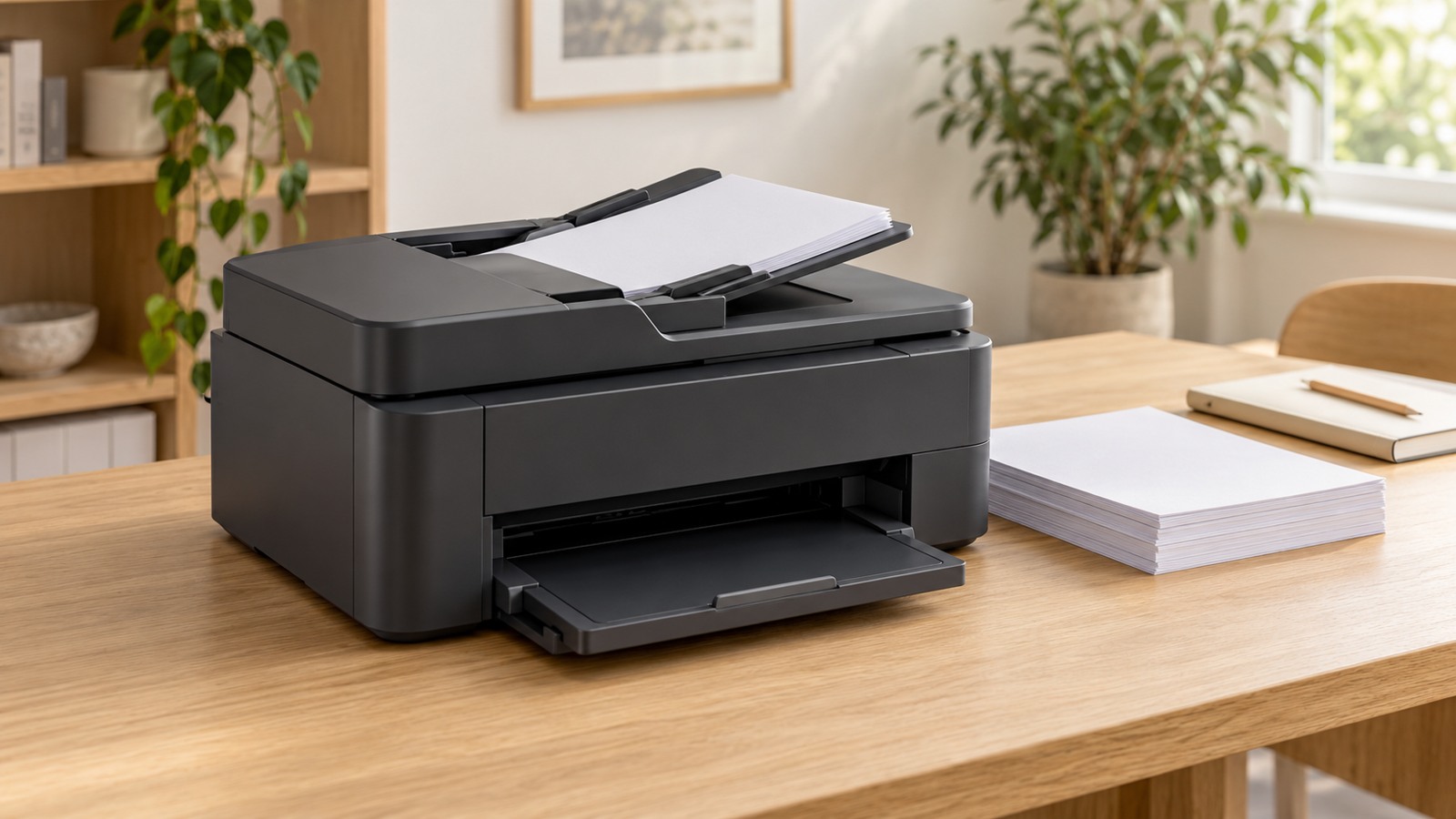
Skaner z ADF ułatwia pracę ze stosem dokumentów, lecz sam skrót ADF nie oznacza automatycznego skanowania obu stron. To jedna z najważniejszych różnic przy wyborze urządzenia do domowego biura. Drukarka może sama odwracać papier podczas drukowania, a przy skanowaniu potrzebować Twojej pomocy. Sprawdź, kiedy przyda się podajnik, kiedy lepsza będzie szyba i jak przygotować plik, który da się później wygodnie znaleźć oraz przeczytać.
Szyba, ADF i dupleks: trzy osobne pytania
Skanowanie na szybie polega na ręcznym ułożeniu oryginału. To wygodne przy pojedynczej stronie lub fotografii, kiedy chcesz kontrolować pozycję i nie przepuszczać dokumentu przez rolki. ADF, czyli automatyczny podajnik dokumentów, kolejno pobiera kartki z przygotowanego stosu. O jego przydatności decydują także dopuszczalne formaty, gramatura i stan papieru.
| Oznaczenie | Co trzeba ustalić |
|---|---|
| ADF | Czy podajnik skanuje jedną stronę, czy sam odczytuje obie? |
| Dupleks druku | Dotyczy zadrukowywania papieru. Nie potwierdza funkcji skanera. |
| Ręczny dupleks skanu | Program prowadzi przez dwa przebiegi, ale kartki przekłada użytkownik. |
| Automatyczny skan obu stron | Szukaj jednoznacznego potwierdzenia tej funkcji w specyfikacji konkretnego modelu. |
Przykład: dziesięć kartek zapisanych z obu stron zawiera dwadzieścia stron treści. Skan jednostronny obejmie tylko dziesięć z nich. Zanim zaczniesz większą partię, sprawdź na dwóch ponumerowanych kartkach kolejność awersów i rewersów. Taki test jest praktyczniejszy niż odkrycie brakujących stron po schowaniu oryginałów.
Canon PIXMA TS7450a: dla kogo ma sens?
Canon PIXMA TS7450a z Wi-Fi i ADF łączy drukowanie, skanowanie i kopiowanie. Warto go rozważyć do zwykłych domowych dokumentów, gdy chcesz podawać serię luźnych arkuszy i jednocześnie potrzebujesz drukarki. Producent potwierdza automatyczny druk dwustronny, ale nie należy z tego wywodzić automatycznego skanowania rewersu.
Model jest wymieniony w instrukcji rodziny TS7400. Dokumentacja wyraźnie wskazuje, że ADF nie skanuje automatycznie obu stron. Podaje też maksymalnie 35 arkuszy A4/Letter o gramaturze 75 g/m² i wysokość stosu do 3,5 mm. To warunki konkretnego podajnika, nie pojemność dla dowolnie grubego papieru. Zobacz wymagania dla oryginałów.
Jeżeli regularnie digitalizujesz wiele dwustronnych dokumentów, potraktuj automatyczny odczyt obu stron jako osobne kryterium zakupu. TS7450a może odpowiadać na potrzebę okazjonalnego skanowania, lecz nie warto wybierać go z oczekiwaniem bezobsługowego skanu dwustronnego. Porównując drukarki i skanery, sprawdzaj tę cechę wprost, obok obsługi Twojego komputera i programu.
Jak przygotować stos, aby nie poprawiać całej pracy
Oddziel dokumenty według rozmiaru i stanu. Wyjmij zszywki oraz spinacze. Do podajnika TS7450a nie wkładaj fotografii, kartek z naklejkami, naderwanych ani pogniecionych. Nie próbuj naprawiać kartki taśmą i przepuszczać jej przez rolki. Takie materiały wymagają innego sposobu skanowania, zgodnego z instrukcją.
Przygotuj obok urządzenia dwa miejsca: na dokumenty oczekujące i już zeskanowane. Nie mieszaj stosów po pierwszym przebiegu. Jeżeli pracujesz z wieloma krótkimi dokumentami, nazwij plik po każdym z nich, zamiast tworzyć jeden wielki PDF, którego później trzeba dzielić. To szczególnie pomaga, gdy kilka podobnych kartek różni się tylko datą.
W IJ Scan Utility dla Windows przewidziano ręczny dupleks ADF: najpierw skan jednej strony, potem przełożenie zgodnie z komunikatem. Kierunek przekładania zależy od ustawień orientacji i krawędzi łączenia. Nie stosuj jednej zapamiętanej zasady do każdego dokumentu. Dostępność i wygląd funkcji na innym systemie lub w aplikacji mobilnej sprawdź osobno.
Czytelny PDF i OCR to nie to samo
Plik ze skanem może zawierać wyłącznie obraz strony. OCR rozpoznaje znaki i pozwala pracować z wyodrębnionym tekstem; możliwość wyszukiwania w PDF zależy również od programu oraz wybranego sposobu zapisu. Nie zakładaj, że każdy PDF utworzony skanerem jest przeszukiwalny.
Otwórz próbny dokument i spróbuj znaleźć charakterystyczne słowo. Jeżeli potrzebujesz kopiować dane do arkusza, sprawdź także przecinki dziesiętne, znaki diakrytyczne oraz podobne znaki, np. O i 0. Rozpoznaną kwotę lub numer porównaj z widocznym oryginałem. Samo odnalezienie słowa nie dowodzi bezbłędnego odczytu całej strony.
Ustawienia OCR w instrukcji Canon przewidują 300 lub 400 dpi. Wybierz ustawienie dostępne dla danego trybu i oceń drobny tekst na próbce. Kolor pozostaw, gdy przenosi ważną informację; przy prostym czarnym tekście sprawdź skalę szarości. Nie wybieraj najwyższej wartości tylko dlatego, że jest na liście: celem jest czytelność i wygodny plik.
Krótki odbiór każdego skanu
- Porównaj liczbę stron pliku z liczbą zapisanych stron oryginałów.
- Sprawdź początek, koniec, kolejność rewersów i miejsca drobnego druku.
- Obejrzyj krawędzie: automatyczne kadrowanie nie powinno usuwać fragmentów tekstu.
- Nazwij plik według stałej reguły, np. data–temat–numer, i otwórz go ponownie z docelowego folderu.
- Jeśli używasz OCR, sprawdź wyszukiwanie oraz najważniejsze rozpoznane wartości.
Warto też porównać czas własnej pracy: przygotowania stosu, przekładania, sprawdzania i nazywania plików. W domowym biurze właśnie te czynności mogą być ważniejsze niż duża liczba dpi w reklamie. Jeśli wybierasz urządzenie wielofunkcyjne, uzupełnij tę ocenę o koszt drukowania na kartridżach i ze zbiornikami. Dobry wybór powinien pasować do obu zadań, z których rzeczywiście korzystasz.